

Cómo instalar Windows 11 sin Internet y sin cuenta Microsoft (Usando OOBE\BYPASSNRO)
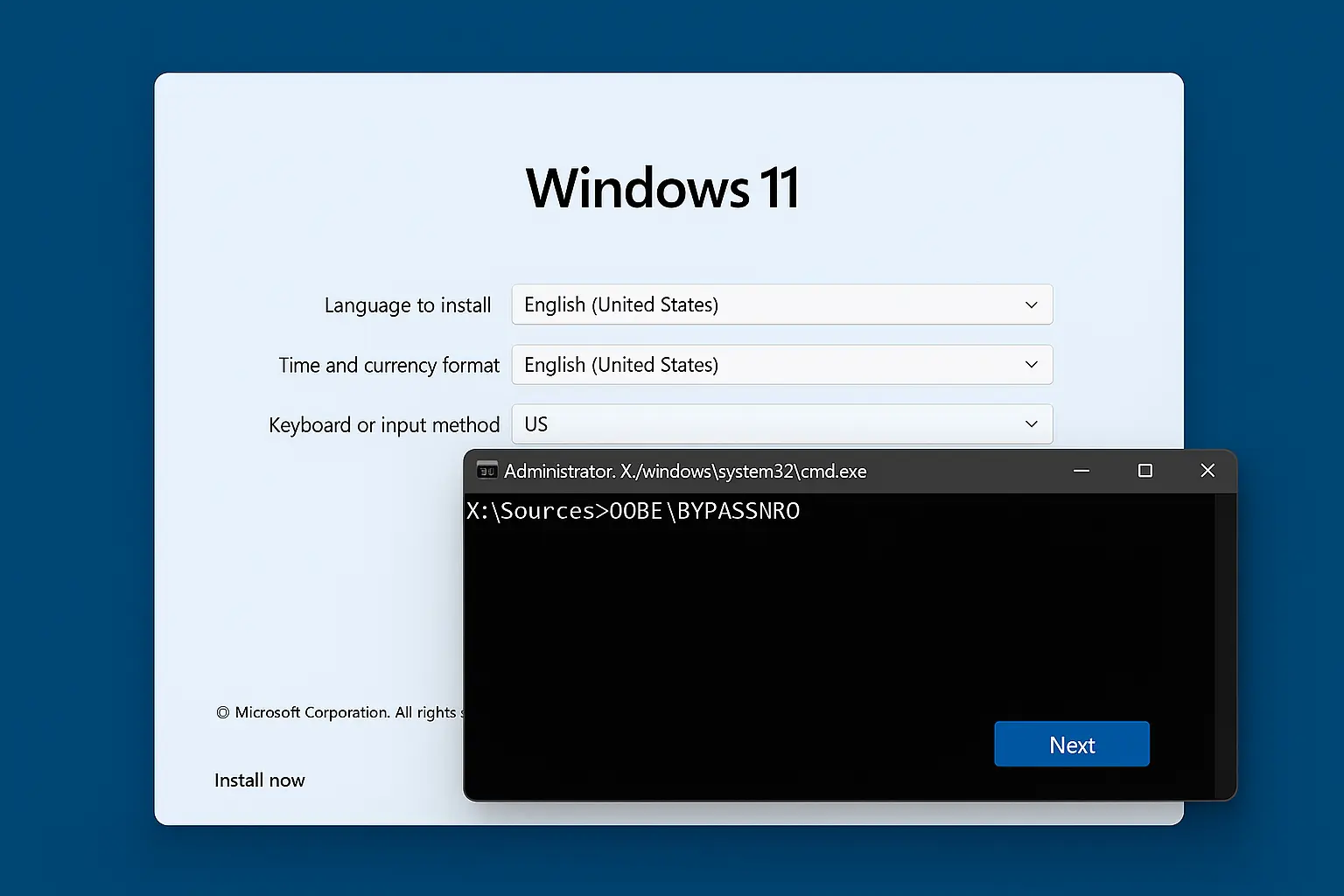
Si estás buscando instalar Windows 11 sin conexión a internet y sin necesidad de crear o usar una cuenta Microsoft, estás en el lugar correcto. Aunque Microsoft intenta forzar el uso de una cuenta online durante la instalación, existe una forma sencilla de saltarse este requisito utilizando un comando oculto:
En este artículo te explicamos paso a paso cómo instalar Windows 11 en modo offline, evitando el inicio de sesión con una cuenta Microsoft y sin conectarte a internet durante la configuración inicial.
🛠️ Requisitos Previos
Antes de comenzar, asegúrate de tener:
-
Un USB booteable con Windows 11 (puedes crearlo con Media Creation Tool o Rufus).
-
Una PC compatible con los requisitos mínimos de Windows 11.
-
Un teclado conectado.
✅ Pasos para instalar Windows 11 sin Internet ni cuenta Microsoft
1. Inicia el instalador de Windows 11 desde el USB
-
Conecta el USB (creado previamente con el creador de medios de instalación de windows 11) a tu PC y accede al menú de arranque (boot) al encender el equipo.
-
Selecciona el USB para iniciar la instalación de Windows 11.
-
Avanza en los primeros pasos: idioma, formato de hora y teclado.
2. Instala Windows como de costumbre
-
Selecciona “Instalar ahora”.
-
Introduce tu clave de producto o selecciona «No tengo clave» si lo vas a activar después.
-
Elige la versión de Windows 11 que deseas instalar.
-
Acepta los términos y selecciona la unidad donde instalar el sistema.
3. Detente en la pantalla de conexión a Internet
-
Después de reiniciar, durante la configuración inicial, verás una pantalla que te pide conectarte a una red Wi-Fi o Ethernet.
-
Aquí es donde normalmente no puedes continuar sin internet… pero vamos a cambiar eso.
4. Abre la consola de comandos (CMD)
-
Presiona la combinación de teclas: Shift + F10
-
Se abrirá una ventana del Símbolo del sistema (CMD).
5. Ejecuta el comando mágico:
-
Escribe ese comando exactamente como aparece (respetando las mayúsculas y el backslash \) y presiona Enter.
-
El sistema se reiniciará automáticamente.

6. Selecciona “No tengo internet”
-
Una vez que se reinicie, volverás al mismo punto, pero ahora verás una nueva opción: “No tengo internet” o “I don’t have internet”.
-
Haz clic en ella.
7. Crea una cuenta local
-
Selecciona “Continuar con configuración limitada”.
-
Ahora podrás crear una cuenta local sin conexión a internet, eligiendo nombre de usuario y contraseña sin necesidad de Microsoft.
8. Finaliza la instalación
-
Completa los pasos finales como zona horaria, privacidad, etc.
-
Una vez en el escritorio, ya puedes conectar a internet si lo deseas.
🧠 ¿Qué es OOBE\BYPASSNRO?
Este comando significa Out-Of-Box Experience \ Bypass Network Requirement Option, y básicamente le dice al instalador de Windows 11 que omita el requisito de estar conectado a internet en la primera configuración.
✅ Ventajas de usar una cuenta local en Windows 11
-
Mayor privacidad y control sobre tus datos.
-
Menos servicios en segundo plano sincronizando información.
-
Ideal para usuarios avanzados, empresas o equipos offline.
📌 Conclusión
Instalar Windows 11 sin internet ni cuenta Microsoft es totalmente posible gracias al comando OOBE\BYPASSNRO. Es una excelente opción para quienes prefieren un sistema operativo limpio, privado y sin ataduras a cuentas online.
¿Te ha sido útil este tutorial? Compártelo y guarda esta página para futuras instalaciones.
